Fliken Behandling
På fliken Behandling registreras framför allt åtgärder. Vissa statusregistreringar går att göra, t.ex. partiellt erupterad, retinerad och elongerad. Det är också möjligt att registrera diagnoser som inte är tandbundna.
Registrering görs på samma sätt som på fliken Status/Diagnos.
Fönstret Behandling
Visar valda åtgärder och deras status – föreslagen, utförd, eller borttagen. Alla åtgärder i de här fönstret kan debiteras.
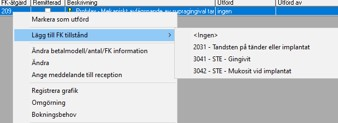
Gula utropstecken indikerar att giltigt FK-tillstånd inte är registrerat. Tillståndet kan registreras på fliken Status/diagnos eller genom att högerklicka och välja Lägg till FK tillstånd. Man kan även ange FK tillstånd via Ändra betalmodell/antal/FK information.
När kolumnen Remitterad är markerad kommer specialistpris att debiteras. Det finns en egen inställning för när markering för remitterad ska sättas som förval. Markeringen kan tas bort genom att högerklicka och välja Ändra betalmodell/antal/FK information.
När en åtgärd markeras i behandlingsfönstret är även de debiteringar som hör till denna åtgärd markerade i debiteringsfönstret och vice versa. När en giltig diagnos är angiven görs en debiteringskontroll hos Försäkringskassan. Färgen på raden indikerar status för kommunikationen med Försäkringskassan.
Markera vård som utförd
För att markera vård som utförd:
I fönstret Behandling, högerklicka på raden med den föreslagna åtgärden och välj Markera som utförd.
Status ändras till Utförd och en behandlingsanteckning skapas. I de fall en kod för FK-tillstånd finns registrerat på åtgärden kommer den att visas i anteckningen.
Om en åtgärd markeras som utförd utan att FK-tillstånd angetts kommer åtgärden inte att skickas till Försäkringskassan och ingen debiteringskontroll görs.
Om debiteringskontrollen inte är godkänd eller om debiteringskontrollen mot Försäkringskassan inte är klar visas en varning:
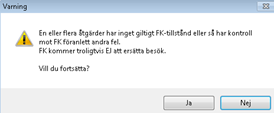
Beroende på vilken inställning som gjorts i T4 krävs kommentar och signering för att markera en åtgärd utan godkänd debiteringskontroll som utförd. Inställning i T4 kan även vara att man inte kan utföra åtgärden utan godkänd debiteringskontroll.
På åtgärder med grafik försvinner den feta konturlinjen när en åtgärd är markerad som utförd.
Markera vård som ogjord
För att markera vård som ogjord:
I fönstret Behandling, högerklicka på raden med den utförda åtgärden och välj Markera som ogjord.
Åtgärden försvinner från grafiken och debiteringen krediteras.
Ändra betalmodell/antal/FK information
För att ändra betalmodell/antal/FK information:
I fönstret Behandling, högerklicka på raden med åtgärden och välj Ändra betalmodell/antal/FK information.
Dialogen Ändra betalmodell/antal öppnas.
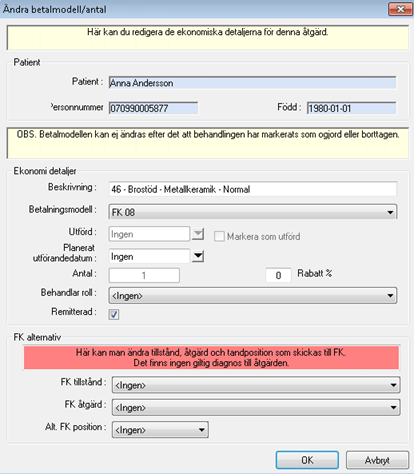
Gör nödvändiga ändringar:
Fält
Beskrivning
Patient
Går inte att redigera.
Ekonomidetaljer
Beskrivning: Ändra beskrivning.
Betalningsmodell: Välj ny betalmodell för föreslagen åtgärd.
Notera
Om det går att ändra betalmodell på utförda åtgärder beror på inställning i T4.
Markera som utförd: Markera för att aktivera fältet Utförd och antedatera åtgärden inom behandlingsperioden.
Utförd: Antedatera åtgärden inom behandlingsperioden.
Planerat utförandedatum: Markera när vård som leder till en åtgärd med regeln Första åtgärd samma dag föreslagits på mer än en tand, och all vård inte ska utföras samma dag.
Antal: Ändra antal.
Notera
För vissa föreslagna åtgärder går det att ändra antal. Vilka som är tillåtna beror på inställning i T4.
Rabatt: Ange procentsats för att reducera totalpriset.
Behandlarroll:
Remitterad: Markera om åtgärder med specialistreferenspris ska debiteras.
FK alternativ
FK tillstånd: Ange FK tillstånd.
På utbytespaket är diagnoserna inte tillgängliga direkt från högermenyn.
När FK tillstånd för en brorad anges kommer det automatiskt att gälla för alla broled. Om ett valt FK tillstånd redigeras kommer tillståndet för samtliga broled att ändras och i de fall något eller några broled ska ha ett avvikande FK tillstånd måste dessa anges på nytt.
FK åtgärd: Ange FK åtgärd. Används när ersättning begärs från Försäkringskassan för en annan behandling än den faktiskt utförda. Används endast i samband med Försäkringskassans utbytesåtgärder/åtgärdspaket
Alt. FK position: Välj tandposition i listan. Används när Försäkringskassan kräver tandposition men denna inte registrerats med åtgärden, eller när en tand bytt position.
Klicka OK.
Ändra föreslagen åtgärd
För att ändra en föreslagen åtgärd:
På fliken Behandling, öppna fönstret Behandling.
Högerklicka på raden med den föreslagna åtgärden och välj Ändra.
Välj en annan behandling, variant, eller tand i fönstret Registrering/Textinmatning.
Klicka Spara.
En ny rad skapas i Behandling. Status på den usprungliga raden ändras till Borttagen.
Ange orsak till försening till FK
För att ange orsak till försening till FK:
I fönstret Behandling, högerklicka och välj Ange orsak till försening till FK.
Dialogen Signera öppnas.
Ange orsak till försening.
Ange användarnamn och lösenord och klicka OK.
Ange meddelande till receptionen
För att ange meddelande till receptionen:
I fönstret Behandling, högerklicka och välj Ange meddelande till receptionen.
Dialogen Meddelande till reception öppnas.
Fyll i dialogen:
Fält
Beskrivning
Kommentar
Skriv in en kommentar.
Nästa bokning
Avboka bokning: Markera om boka besök ska öppnas med nästkommande besök markerad.
Boka seriebokning: Markera om boka besök ska öppnas med Seriebokning markerad.
Boka ny tid: Markera om boka besök ska öppnas med Ny bokning markerad. Ange önskat sökintervall.
Nästa kallelse
Ta bort kallelse: Markera om kallelse ska tas bort.
Skapa ny kallelse: Markera om ny kallelse ska skapas, och ange tid (dagar). Skapa kallelse öppnas då med korrekt kallelsetidpunkt förvald.
Ta betalt
Ta betalt: Markera om dialogen Patientbetalning ska öppnas.
Sälj övriga artiklar
Sälj övriga artiklar: Markera om övriga artiklar ska säljas och välj sedan vilka artiklar i listan.
Klicka OK.
Skapa seriebokning
Seriebokning används för att planera patientens besök. Registrerade bokningsbehov visas i dialogen Boka/Boka om som en seriebokning.
För att skapa en seriebokning:
I fönstret Behandling, högerklicka och välj Bokningsbehov.
Dialogen Underhåll seriebokning öppnas.
Klicka Ny.
Ny rad för det första besöket skapas.
Fyll i dialogen:
Fält
Beskrivning
Beskrivning
Ange beskrivning i listan som ska visas i tidboken.
Aktivitet
Välj typ av tidboksaktivitet i listan.
Klinik
Välj den klinik som bokningen ska göras på.
Längd
Ange längd på besöket (i minuter)
Teambokningsmall
Välj en mall i listan om flera resurser ska bokas för ett besök och om det finns en lämplig teambokningsmall.
Absolut intervall/Relativt intervall
Välj antingen Absolut intervall, eller Relativt intervall. Relativt intervall är förvald.
Absolut intervall: Datumen för sökintervallen är fasta oberoende av när bokning görs. Startdatum för intervallet är tidigast dagens datum.
Relativt intervall: Sökintervallet för första besöket är från dagens datum och framåt. För nästa besök bestäms sökintervallet i relation till datum för den första bokningen.
Datumintervall
Om Absolut intervall är vald, ange intervall mellan besöket. En vecka är förvald, men går att justera. Vid bokning visas innevarande datum som startdatum för intervallet.
Tid sedan föregående besök i serien
Om Relativt intervall är vald, ange tidsintervall i dagar mellan besöken.
Vald resurs
Välj en resurs i trädstrukturen. Vald resurs bestämmer i vilken tidbok som besöket hamnar.
Klicka Spara.
Gör Steg 2 till Steg 4 för varje besök som ska ingå i den planerade behandlingen.
Klicka Stäng.
För att boka in alla besök i seriebokningen, se Boka seriebokning.
Skicka förhandsprövning
När Försäkringskassan behöver en förhandsprövning visas ett meddelande i Debiteringshistoriken i fönstret Debitering. Meddelandet finns även på rapporten FK050.
För att skicka förhandsprövning:
I fönstret Behandling, högerklicka och välj Skicka förhandsprövning.
Ange eventuellt en kommentar. Kommentaren kräver signering och visas i Behandling.
Notera
Det går att avbryta en förhandsprövning genom att högerklicka och välja Avbryt/Ångra förhandsprövning.
Notera
När förhandsprövade åtgärder ska debiteras måste samtliga debiteras vid samma tillfälle (samma dag). Sedan är förhandsprövningen förbrukad.
Skicka bilaga till FK
För att skicka bilaga till FK:
I fönstret Behandling, högerklicka och välj Skicka bilaga till FK.
Dialogen Skicka bilaga till FK öppnas.
Skicka bilaga till FK, se Hantera FK bilagor.
Visa borttagna eller ogjorda åtgärder
För att visa borttagna eller ogjorda åtgärder:
I fönstret Behandling, högerklicka och välj Visa borttagna åtgärder eller Visa ogjorda åtgärder.
De borttagna eller ogjorda åtgärderna visas.
Ta bort vård
Vård som har status Föreslagen kan tas bort.
För att ta bort vård:
I fönstret Behandling, högerklicka den föreslagna vården och välj Ta bort.
Status på vården ändras till Borttagen.
Fönstret Debitering
Visar vilka åtgärder och debiteringar som är kopplade till den vård som visas i Behandling. När en åtgärd markeras i Behandling, markeras även de debiteringar som hör till åtgärden i Debitering, och tvärtom.
Debitering sker när vård är markerad som utförd i Behandling och överlämnats på knappen Överlämna.
I kolumnen Kommentar visas om giltig FK diagnos saknas. Här visas också om åtgärden har en debiteringsregel, t.ex. enbart överkäke.
I kolumnen Betalmodell visas den aktuella betalmodellen för åtgärden. Om betalmodellen ändrats visas den ursprungliga betalmodellen inom parentes.
Gult utropstecken indikerar att giltig FK diagnos saknas.
Rött utropstecken indikerar att det saknas giltigt pris.
Färgen på raden indikerar FK status för debiteringen, se tabell i Visa debiteringshistorik.
Redigera debitering
För att redigera debitering:
I fönstret Debiteringar, högerklicka och välj Redigera debitering.
Dialogen Redigera ekonomi öppnas.
Gör nödvändiga ändringar. Endast Belopp och Beskrivning kan redigeras.
Fält
Beskrivning
Totalt belopp
Skriv in totalbeloppet för vården.
Beskrivning
Ange beskrivning.
Kommentar
Ange kommentar.
Klicka OK.
Om vården är föreslagen kommer debiteringen att få status Ändrad och efter att vården utförts och överlämnats sätts status Debiterad. En debitering som ändrats räknas inte om.
Om beloppet ändras när vården är debiterad tillkommer en debiteringsrad. Om det nya beloppet är lägre än den ursprungliga skapas en kreditrad (-belopp).
Den nya raden är debiterad först när ändringen överlämnats. Debiterad vård överlämnas alltid när journalen stängs.
Visa alla debiteringar
Normalt döljs extra debet- och kreditposter i fönstret Debiteringar.
För att visa alla debiteringar:
I fönstret Debiteringar, högerklicka och välj Visa alla debiteringar.
Alla debiteringar visas.
Visa debiteringshistorik
För att visa debiteringshistorik:
I fönstret Debiteringar, högerklicka och välj Visa debiteringshistorik, eller dubbelklicka på raden.
Dialogen Debiteringshistorik öppnas. Dialogen visar datum och klockslag för kommunikation med Försäkringskassan.
Här finns det även möjlighet att Skicka om till FK eller Ta bort från sändkö.
Skicka om till FK: Sköts normalt med automatik av T4Tanden. Kan användas i enstaka fall där åtgärder har "fastnat". Ofta finns det något uppenbart skäl till att en åtgärd inte går iväg. Kontrollera först loggar etc. Används endast av administratör.
Ta bort från sändkö: Används för att ta bort felmeddelanden på åtgärder som har åtgärdats, till exempel vid vissa krediteringar, för att rensa rapporten FK 050.
Status
Radfärg
Beskrivning
Skapad
Debiterad
Redigerad
Borttagen
Ändrad
Till FK
Migrerad
Ej aktiv betalare
Borttagen vid ej aktiv
Ett internt T4-meddelande som innebär att omdebitering skett.
Ändrad och ej till FK
Försökt ta bort ATB pris
Intern loggning för utredning av ATB-problem.
FK kommunikation
FK-kontroll köad

Debiteringskontroll mot Försäkringskassan köad, innebär att åtgärden kontrolleras mot Försäkringskassan nästa gång T4 Tanden körs.
FK-kontroll utförd

Kontroll utförd. Inget felmeddelande från Försäkringskassan.
FK-kontroll underkänd

Kontrollen hos Försäkringskassan underkänd. Felmeddelande från Försäkringskassans system visas i kolumnen Kommentar.
FK-debitering köad
Debitering mot Försäkringskassan köad. Inleverans sker vid T4Tandens nästa kvällskörning. Såvida det inte finns en kreditering som ej är färdigbearbetad.
FK-debitering utförd
Debitering skickad till Försäkringskassan och inleverans mottagen av Försäkringskassans kommunikationssystem. När leverans är godkänd skapas ytterligare en rad med referensnummer från Försäkringskassans system.
FK-debitering avvisad
Besöket avvisat, innebär att någonting måste åtgärdas för att de åtgärder som levererades samtidigt skall godkännas av Försäkringskassan. Åtgärderna visas på ”FK050”.
FK-debitering hos FK

Någon typ av manuell hantering sker hos Försäkringskassan.
Förhandsprövning krävs/köad
Meddelande från Försäkringskassan om att FHP behövs eller så är FHP köad av användaren.
Förhandsprövning skickad
FHP mottagen av Försäkringskassans kommunikationssystem, ytterligare rad med nummer skapas när bearbetning skett i Försäkringskassans system.
Förhandsprövning besvarad

”Positivt” svar från Försäkringskassan.
Förhandsprövning avvisad
FHP avvisad, meddelande från Försäkringskassan visas i kolumnen Kommentar.
Förhandsprövning hos FK
Någon typ av manuell hantering sker hos Försäkringskassan.
FK-kreditering köad
Kreditering till Försäkringskassan köad.
FK-kreditering skickad
Kreditering skickad till Försäkringskassans kommunikationssystem.
FK-kreditering utförd
Kreditering utförd i Försäkringskassans system.
FK-kreditering avvisad
Kreditering kunde ej utföras.
Krediteringsbegäran hos FK
Manuell hantering sker hos Försäkringskassan.
FK-debitering fakturerad
Används ej
FK-faktura betald
Används ej
Skicka om till FK
Användaren har markerat åtgärden för omsändning.
Statistikåtgärd köad
Statistikåtgärd skickas nästa gång T4 Tanden körs.
Ta bort från sändkö

Användaren har tagit bort åtgärden från sändkön, åtgärden visas ej på ”FK050”.
Ändring av betalmodell
När betalmodellen ändras på vård som är markerad som utförd kommer det vid behov att skapas debet- eller kreditposter i fönstret Debitering. Klicka på Överlämna för att reglera posterna.
När betalningsmodellen ändras på redan debiterad vård visas den ursprungliga betalningsmodellen inom parentes.
Poster som krediteras pga att betalningsmodell ändras samma dag som utförandedatum kommer inte att skickas till Försäkringskassan.
Fönstret Debiteringsdetaljer
Visar detaljer för debiteringen för vald åtgärd, till exempel visas referenspris, karensintervall, och upparbetad karens vid debiteringstillfället.
Tips
Om Visa debiteringsdetaljer markeras under Verktyg > Egna inställningar > Journal visas utökad information.
Fönstret Terapimall
Visar de terapimallar som finns skapade för databasen. En terapimall kan innehåll vård (åtgärder), bokningsbehov, och anteckningar.
Använd terapimall
För att använda terapimall:
I fönstret Terapimallar, välj en mall i listan och klicka Välj.
Innehållet i mallen listas.
Komplettera de blåmarkerade raderna i mallen. Spara varje kompletterad rad för sig.
Den valda terapimallen visas i fönstret Behandling.
Om en mall innehåller en anteckning kommer anteckningen skapas det datum mallen väljs.
Fönstret Operationskoder
Används för registrering av operationskoder. Operationskoder kan registreras som tandbundna eller ej tandbundna.
Registrera operationskod
För att registrera operationskod:
I fönstret Operationskoder, välj behandlingstyp:
Tandbaserad
Ej tandbaserad
Alla tillgängliga operationskoder visas.
Ange tand.
Välj operationskod.
Tips
Filtrera listan genom:
Markera Visa bara favoriter.
Skriv början på förkortningen i fältet Undergrupp.
Skriv valfri del av beskrivningen i fälter Sök.
Klicka Spara.
Operationskoden visas som föreslagen i fönstret Behandling. När den markeras som utförd skapas en behandlingsanteckning som visas i listan Signera osignerad vård tills den är signerad.
Om statligt tandvårdsstöd
Det statliga tandvårdsstödet består av ett allmänt tandvårdsbidrag (ATB), ett särskilt tandvårdsbidrag (STB), en allmän tandvårdsersättning (ATE), och en särskild tandvårdsersättning (STE).
Tandvårdsstöd | Beskrivning | Belopp / nivåer | Kan användas till |
|---|---|---|---|
Allmänt tandvårdsbidrag (ATB) | Bidrag som gäller från och med det år patienten fyller 20 år. | 300 kr/år eller 600 kr/år beroende på patientens ålder. Kan sparas i två år. |
|
Särskilt tandvårdsbidrag (STB) | Bidrag som gäller för patienter med sjukdom eller funktionsnedsättning som ökar risken för försämrad tandhälsa. | 1000 kr per halvår. Kan inte sparas. |
|
Allmän tandvårdsersättning (ATE) | Högkostnadsskydd som gäller från och med det år patienten fyller 20 år. | 50% ersättning över första kostnadsnivån (3 000 kr), 85% ersättning över högre kostnadsnivån (15 000 kr). | Ersättningsberättigande behandlingar. |
Särskild tandvårdsersättning | Förstärkt högkostnadsskydd som gäller från och med det år patienten fyller 67 år. | Patienten betalar 10% av referenspriset, eller vårdgivarpriset om det är lägre. | Specificerade tandpositioner och behandlingar som avser sjukdom och smärta, reparativ vård samt rehabiliterande och habiliterande vård. |
Ordning och regler för användning av tandvårdsstöd
Om en patient har rätt till flera olika tandvårdsstöd vid samma besök används de i följande ordning:
Särskilt tandvårdsbidrag (STB)
STB räknas av från vårdgivarpriset.
Om flera åtgärder ingår i besöket används bidraget på den åtgärd med högst vårdgivarpris.
Vård som betalas med STB är inte ersättningsgrundande.
Allmänt tandvårdsbidrag (ATB)
ATB räknas av från vårdgivarpriset.
Om flera åtgärder ingår i besöket används bidraget på den åtgärd med högst vårdgivarpris.
Vård som betalas med ATB är inte ersättningsgrundande.
Särskild tandvårdsersättning (STE)
Beräknas på referenspriset eller vårdgivarpriset om det är lägre.
Vård som ersätts med STE är inte ersättningsgrundande.
Allmän tandvårdsersättning (ATE)
Om patienten även har rätt till STE används ATE för de åtgärder som inte ingår i STE.
För mer information om det statliga tandvårdsstödet,
Länk till TLV: https://www.tlv.se/tandvard/regelverk-om-tandvardsstodet.html
Länk till Försäkringskassan: https://www.forsakringskassan.se/tandvarden
Statligt tandvårdsstöd i T4
I T4 sker patientkontroller för att hämta in aktuell patientinformation från Försäkringskassan. Vid patientkontrollen hämtas till exempel ATB-information, STB-information, frisktandvårdsavtalsinformation, ersättningsnivåer med mera. Dessa patientkontroller ligger till grund för hur statlig tandvårdsersättning hanteras i T4.
Den information som hämtas vid patientkontrollen visas i fönstret Karensuppgifter i T4, för mer information se Fönstret Karensuppgifter.
Allmänt tandvårdsbidrag (ATB) i T4
Tillgängliga ATB hämtas från Försäkringskassan vid patientkontrollen. Om en patientkontroll är högst två dagar gammal och en ny behandlingsperiod öppnas blir ATB tillgängligt i fönstret Behandling i journalen. ATB måste användas tillsammans med en annan åtgärd.
Notera
Om det finns flera öppna behandlingsperioder kan samma ATB visas i flera behandlingsperioder.
För att använda ATB:
På fliken Behandling, föreslå en åtgärd och lägg till giltigt FK-tillstånd.
Om ATB finns tillgängligt visas beloppet i debiteringsfönstret. Beloppet visas som en kreditpost för patienten och en debetpost för Försäkringskassan.
Notera
Om patienten har rätt till fler stöd används de i den ordning som finns beskrivet i Om statligt tandvårdsstöd.
Invänta godkänd debiteringskontroll.
Markera åtgärden och ATB som utfört.
Klicka Överlämna.
Posterna överförs till patientreskontra för patienten och klinikreskontra för Försäkringskassan.
Utförandedatum för ett utfört ATB går att redigera till ett datum inom behandlingsperioden, se Ändra betalmodell/antal/FK information.
Särskilt tandvårdsbidrag (STB) i T4
Förhandsprövade och delvis utnyttjade STB hämtas från Försäkringskassan vid patientkontrollen och visas i fönstret Karensuppgifter i T4.
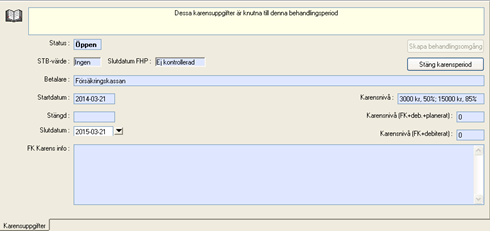
STB värde
När STB inte är använt är fältet tomt.
När STB är delvis använt visas resterande värde.
När hela STB är använt visas 0 kr.
Slutdatum FHP
När STB inte är förhandsprövat är fältet tomt.
När STB är förhandsprövat visas slutdatum för förhandsprövningen. Gäller det livslångt visas 9999-12-31, vilket är det datum som rapporteras från FK.
För att använda STB krävs det att Orsak till STB har angetts på fliken Extra information i journalen. Därefter kan STB föreslås som en åtgärd tillsammans med en giltig åtgärd för STB.
Notera
STB ska markeras som utfört före eller samtidigt som ATB och före eller samtidigt som åtgärderna i besöket. Detta är viktigt för att beräkningar av högkostnadsskyddet ska blir korrekta och undvika omräkningar.
Grundflöde
För att använda STB:
På fliken Extra information, ange orsak till STB.
På fliken Behandling, föreslå en förebyggande åtgärd som är giltig för STB och lägg till giltigt FK-tillstånd.
Registrera STB.
I debiteringsfönstret visas beloppet för STB. Beloppet begränsas av resterande STB-värde och patientens pris för den föreslagna åtgärden. Summan kan redigeras till ett lägre belopp än det föreslagna genom att högerklicka och välja Redigera debitering.
Beloppet visas som en kreditpost för patienten, och en debetpost för Försäkringskassan.
Invänta godkänd debiteringskontroll.
Markera STB och den förebyggande åtgärden som utförda.
Notera
Eftersom vård som betalas med STB inte är ersättningsgrundande påverkas patientens pris för den förebyggande åtgärden när STB används och ersättningsnivån passerats. Priset på den förebyggande åtgärden ändras först när STB markeras som utförd. Det är därför rekommenderat att markera STB som utfört först.
Klicka Överlämna.
Posterna överförs till patientreskontra för patienten och klinikreskontra för Försäkringskassan.
Antedatering av STB
Notera
STB ska antedateras före den förebyggande åtgärden.
Notera
Om andra åtgärder är utförda efter det datum som dessa åtgärder antedateras till uppstår det alltid en differens mellan ersättningsberäkningen i T4 och hos Försäkringskassan. Ersättningsberäkningen i T4 uppdateras vid första patientkontrollen som sker efter att åtgärderna godkänts hos Försäkringskassan.
Om åtgärderna antedateras mer än 14 dagar krävs förseningsorsak.
STB kan antedateras över 1 juli men förutsätter att summan på begärt STB inte är större än det STB värde som fanns tillgängligt före 1 juli.
För att antedatera STB:
På fliken Extra information, ange orsak till STB.
På fliken Behandling, föreslå en förebyggande åtgärd som är giltig för STB och lägg till giltigt FK-tillstånd.
Registrera STB.
I debiteringsfönstret visas beloppet för STB. Beloppet begränsas av resterande STB-värde och patientens pris för den föreslagna åtgärden. Summan kan redigeras till ett lägre belopp än det föreslagna.
Beloppet visas som en kreditpost för patienten, och en debetpost för Försäkringskassan.
Invänta godkänd debiteringskontroll.
Markera STB som utfört.
Högerklicka på raden med STB och välj Redigera utförandedatum för STB.
Dialogen Redigera utförandedatum för STB öppnas.
Ändra utförandedatum och klicka OK.
Markera den förebyggande åtgärden som utförd med antedatering. Om åtgärden är markerad som utförd ändras datum genom att högerklicka och välja Ändra datum/antal/FK-info.
Klicka Överlämna.
Posterna överförs till patientreskontra för patienten och klinikreskontra för Försäkringskassan.
Kreditering av besök där STB ingår
Notera
Kreditering av besök där STB ingår ska i möjligaste mån undvikas.
Notera
Om andra åtgärder är utförda efter de åtgärder som krediteras uppstår det alltid en differens mellan ersättningsberäkningen i T4 och hos Försäkringskassan. Ersättningsberäkningen i T4 uppdateras vid första patientkontrollen som görs efter att åtgärderna godkänts hos Försäkringskassan.
STB har utförts tillsammans med en förebyggande åtgärd som är giltig för STB och den förebyggande åtgärden krediteras
Markera den förebyggande åtgärden och STB som ogjorda.
Invänta att krediteringen är klar.
Notera
Om ett nytt STB föreslås innan krediteringen är klar kommer debiteringskontrollen att underkännas eftersom det inte finns tillräckligt mycket STB hos Försäkringskassan.
Föreslå en ny förebyggande åtgärd som är giltig för STB och lägg till FK-tillstånd.
Registrera STB.
Invänta godkänd debiteringskontroll.
Kontrollera det föreslagna värdet på STB.
Markera STB tillsammans med den förebyggande åtgärden som utförda och antedatera enligt Antedatering av STB.
STB har utförts tillsammans med en förebyggande åtgärd som är giltig för STB och ytterligare åtgärder och en av dessa krediteras
STB lämnas utan åtgärd och kommer skickas in på nytt tillsammans med resterande åtgärder när krediteringen har fått referensnummer från Försäkringskassan.
STB och Frisktandvårdsavtal
Förutsätter att funktionen AutoSTB, dvs automatisk debitering av STB används tillsammans med frisktandvårdsfunktionen i T4.
Patient med rätt till STB tecknar nytt Frisktandvårdsavtal
På fliken Extra information, ange orsak till STB samt slutdatum för STB för att initiera AutoSTB.
Skapa och aktivera avtalsförslag. För mer information, se Skapa avtalsförslag och Aktivera avtalsförslag.
Kostnaden för frisktandvårdsavtalet reduceras automatiskt med STB.
STB hämtas via funktionen AutoSTB.
Patient med delvis använt STB vill teckna nytt Frisktandvårdsavtal
På fliken Extra information, ange orsak till STB samt slutdatum för STB för att initiera AutoSTB.
Skapa och aktivera avtalsförslag. För mer information, se Skapa avtalsförslag och Aktivera avtalsförslag.
Kostnaden för frisktandvårdsavtalet reduceras automatiskt med STB.
Framtida STB hämtas via funktionen AutoSTB.
Patient med befintligt Frisktandvårdsavtal och rätt till STB
På fliken Extra information, ange orsak till STB samt slutdatum för STB för att initiera AutoSTB.
I Klinikadministration-Frisktandvård, högerklicka på avtalet och välj Redigera ekonomi eller klicka
 i verktygsraden ovanför tabellen.
Dialogen Redigera aktiverat avtal öppnas.

Fyll antal STB (1).
Markera checkrutan Redigera fakturor (2).
Framtida fakturor som ska krediteras visas i Fakturor att kreditera (3).
Framtida fakturor med det nya priset visa i Faktura att skapa. (4)
Klicka Redigera avtal (5).
Antedatering av STB i samband med Frisktandvårdsavtal
Används inte.
Allmän tandvårdsersättning (ATE) i T4
Vid patientkontrollen hämtas aktuell information om ersättningsuppgifter från Försäkringskassan och visas i fönstret Karensuppgifter, se Fönstret Karensuppgifter.
I T4 sker hantering av ATE automatiskt om:
Dental ålder är 20 år eller äldre.
Patienten är registrerad hos Försäkringskassan.
Betalmodellen är kopplad till Försäkringskassan.
FK-tillstånd är ersättningsgrundande.
Kostnaden för patienten överstiger ersättningsnivån under en 12-månadersperiod. Ersättningsperioden startar när den första ersättningsgrundande åtgärden registreras. Ersättningsperioden kan stängas manuellt på patientens begäran, se Stänga karensperiod
Särskild tandvårdsersättning (STE) i T4
I T4 sker debitering med STE automatiskt om:
Dental ålder är 67 år eller äldre.
Patienten är registrerad hos Försäkringskassan.
Betalmodellen är kopplad till Försäkringskassan.
Tandposition är berättigad för STE.
FK-tillstånd är berättigad för STE.
I listan Lägg till FK tillstånd på fliken Behandling står förkortningen STE framför de FK-tillstånd som berättigar till STE för en föreslagen åtgärd, se bild nedan. Även i Planer står förkortningen STE framför FK-tillståndet.